micro:bit CreateAI 入門教學
學習目標: 認識什麼是「人工智慧」和「機器學習」,並知道它們就在我們身邊。 學會使用 CreateAI 這個工具,親手「教」電腦認識不同的東西。 了解「訓練資料」的重要性,知道資料越多、越豐富,電腦會學得越聰明。 成功建立一個自己的 AI 模型,讓它能辨識出至少兩種不同的物品。
Micro:bit CreateAI 是 micro:bit 官方提供的 AI 訓練工具。您可透過身體動作收集數據並訓練模型,無需撰寫大量程式,即可建立實用的 AI 應用。
準備東西
micro:bit V2(建議使用 V2,處理速度較快)
電腦(Chrome 或 Edge 瀏覽器)
USB 傳輸線(或電池盒)
手環或橡皮筋(將 micro:bit 固定於手腕或腳踝)
1. 打開網站
用瀏覽器去 https://createai.microbit.org/
點擊「Get Started」或先看一下影片
2. 連接 micro:bit
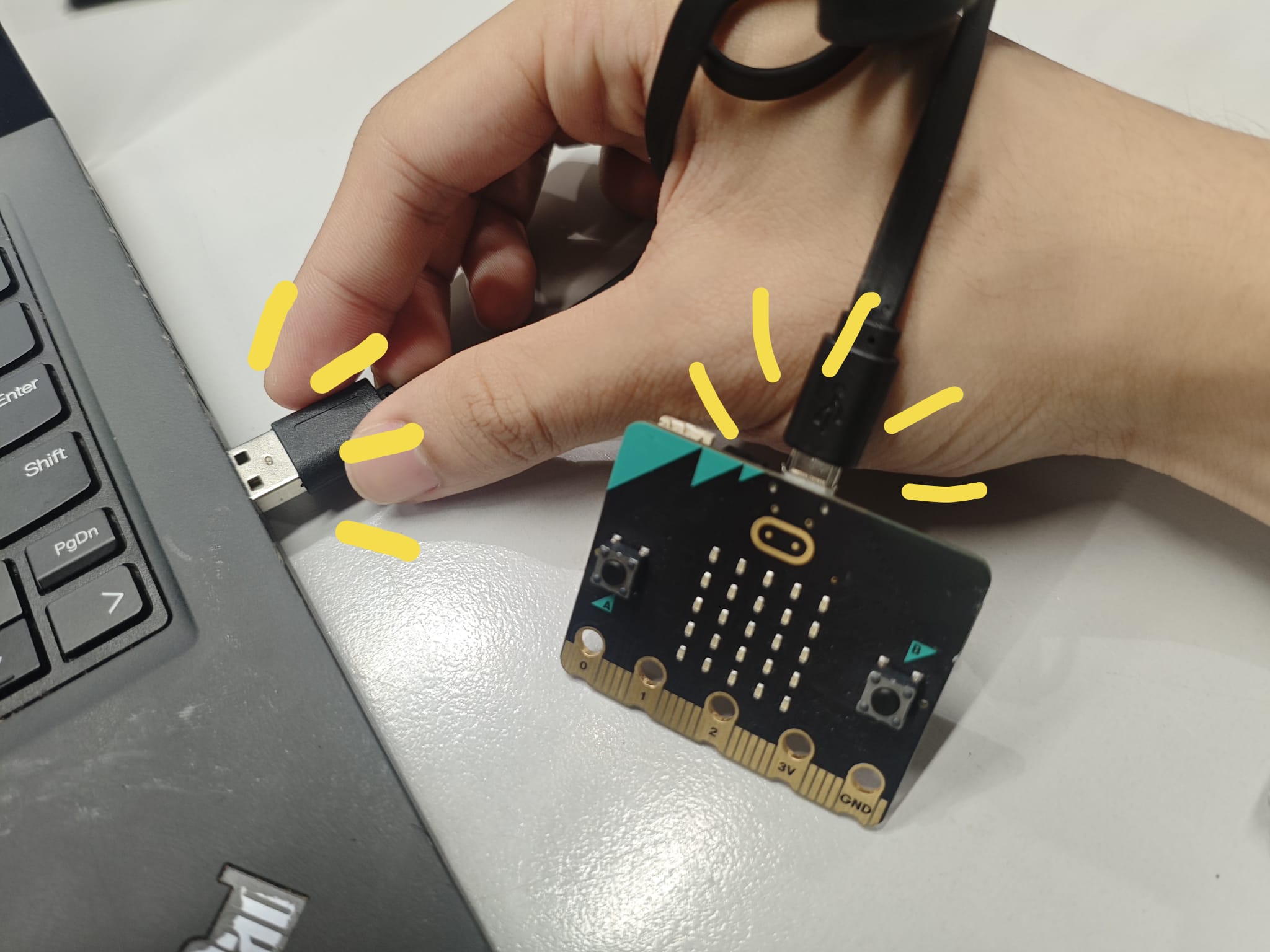
將 micro:bit 以 USB 線連接電腦(或使用藍牙配對)。
網站顯示「Connected」即表示連接成功。
3. 收集動作樣本
- 將 micro:bit 固定在手腕或腳踝。
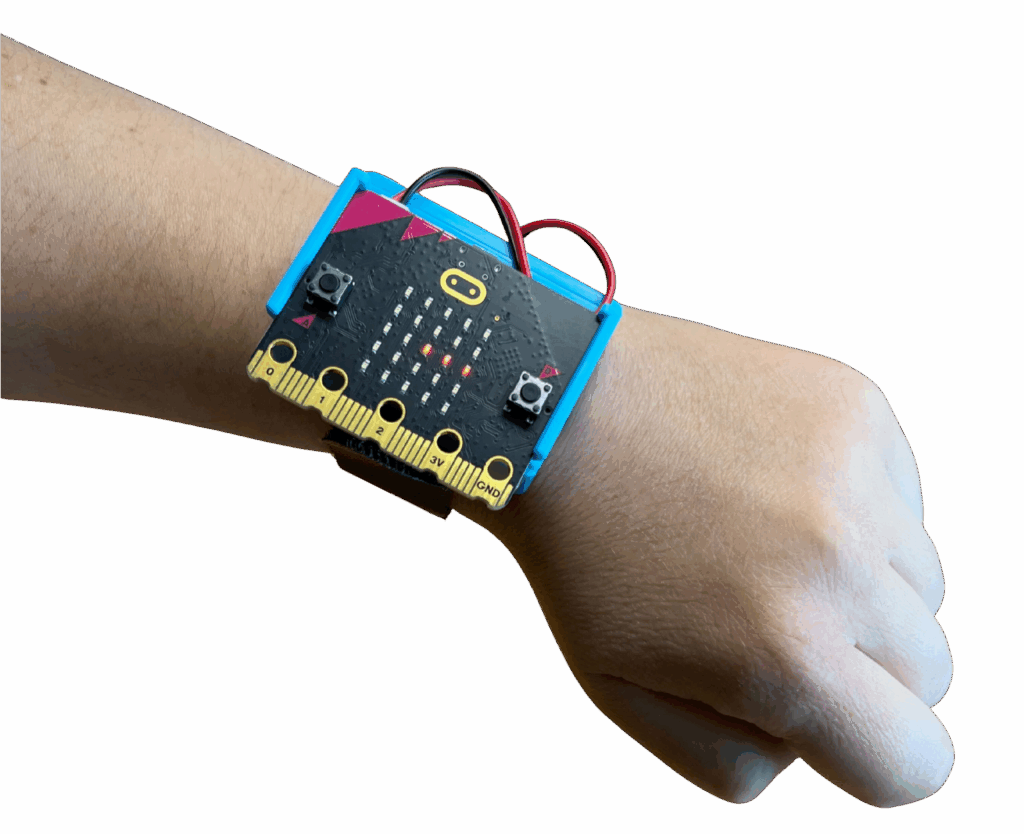
- 點「新增動作」,為每個動作命名(例如「揮手」「拍手」「靜止」)。
- 點擊「Record」或按 micro:bit 的 B 鍵,進行動作錄製(每次約 1 秒)。
- 每個動作建議重複錄製 5–10 次(次數越多,模型準確率越高)。
- 建議至少建立 2–3 種明顯不同的動作。
小提醒:
動作差異需明顯,避免相似動作互相混淆。
可讓多位參與者共同提供數據,以提升模型穩定性。
若模型準確率不足,可隨時補充數據並重新訓練。
4. 訓練 AI 模型
數據收集完成後,點擊「Train Model」。
系統會自動訓練,過程只需數秒。
5. 測試模型
執行動作,觀察畫面顯示的辨識結果及信心百分比。
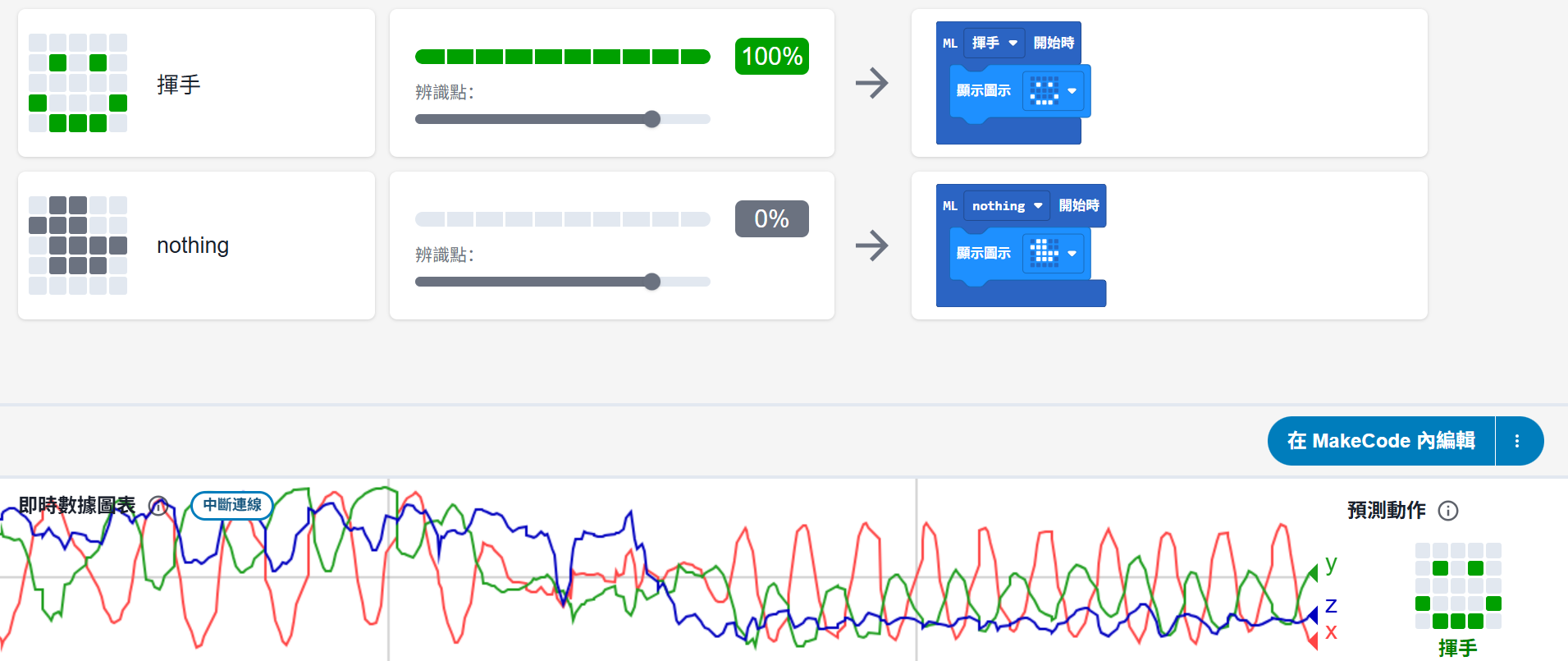
若辨識不準確,請返回步驟 3 補充更多樣本後重新訓練。
6. 玩起來!
點「在 MakeCode 内編輯」。
系統會自動載入已訓練的動作積木。
您可加入簡單邏輯,例如:
辨識到「揮手」時,顯示圖案或播放旋律。 下載程式至 micro:bit 後,即可脫離電腦獨立運作。
延伸應用建議:
AI 情緒偵測器
AI 運動計時器
AI 手勢控制小遊戲
完成後,建議將專案存檔並與同事或學生分享,共同討論優化方向。
如有技術問題,歡迎參考官方文件或進一步詢問。
推薦教具
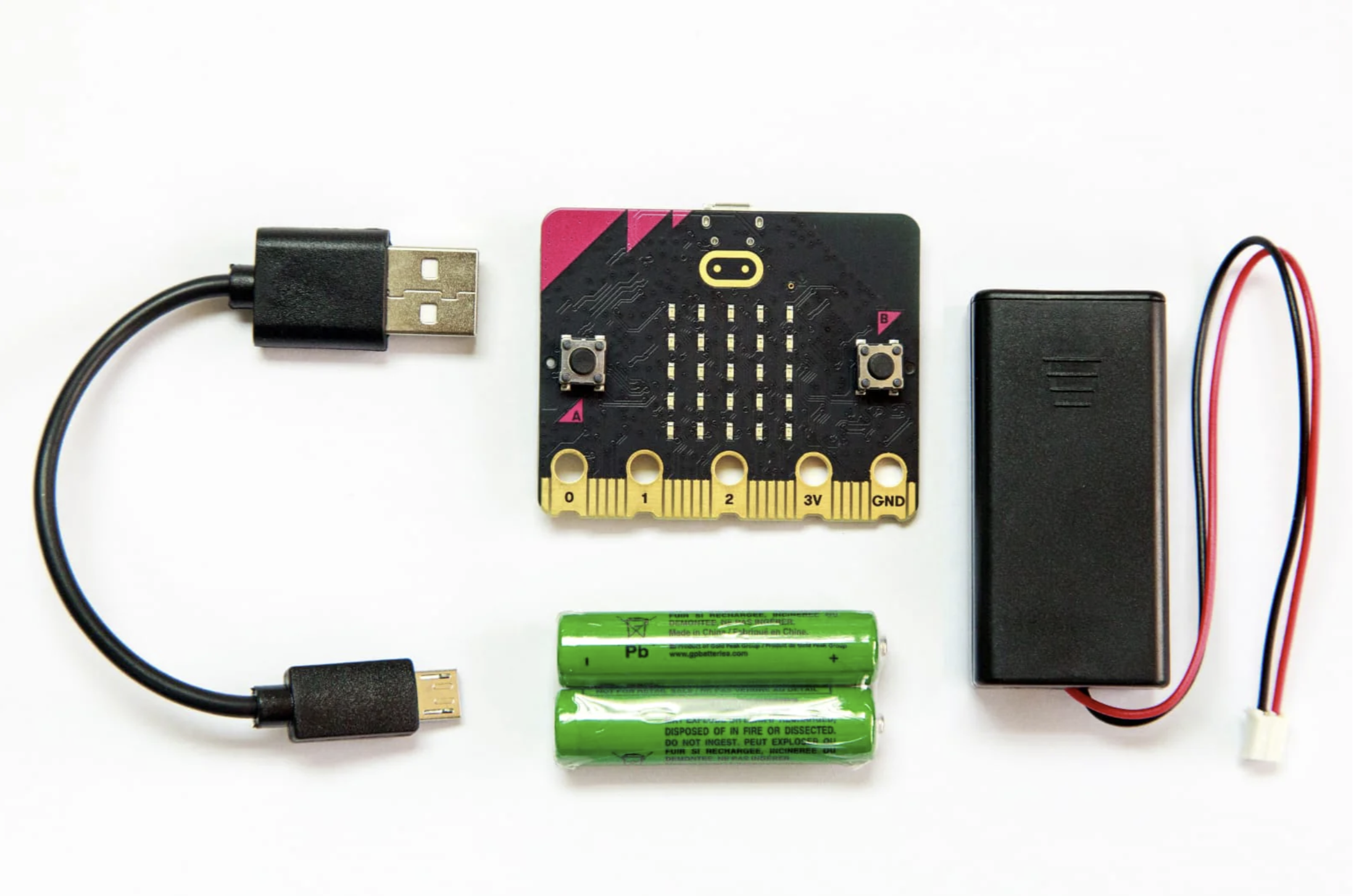 micro:bit