
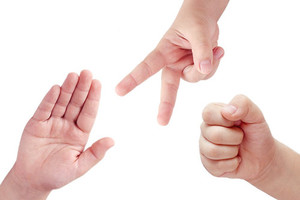
micro:bit包剪揼
以 micro:bit 製作「包剪揼」遊戲,練習隨機數、條件判斷與按鈕事件。
學習重點:
隨機數 (Random): 讓電腦像擲骰子一樣選號碼。
變數 (Variable): 儲存電腦選到的號碼。
條件判斷 (If/Else): 如果是 1 就出拳頭,如果是 2 就出剪刀...
1. 邏輯解說
/
電腦怎麼猜拳? 電腦沒有手,但它會「隨機選數字」。
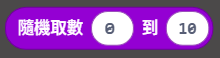
規則設定: 我們把 1, 2, 3 分別代表三種手勢。
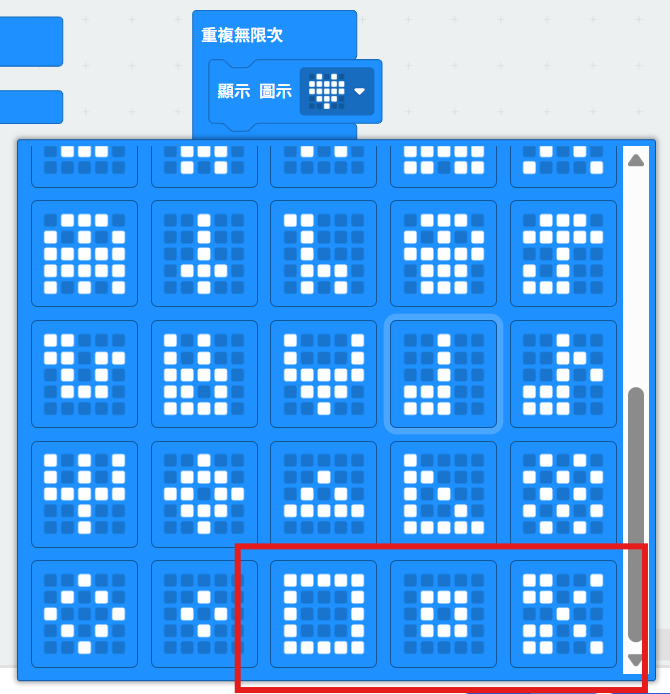
1️⃣ = ✊ (石頭 / 小正方形)
2️⃣ = ✌️ (剪刀 / 剪刀圖示)
3️⃣ = ✋ (布 / 大正方形)
2. 積木實作步驟
/
第一步:設定變數
到 「變數」 區,建立一個變數叫「
Number」,用來紀錄隨機取數的結果。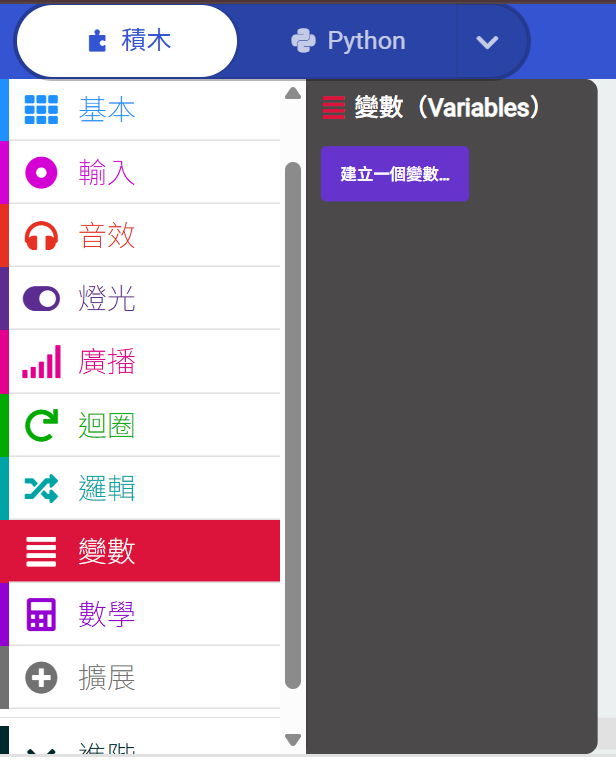
/
第二步:按鈕與隨機數字
a. 拉出
當按鈕 A 被按下(粉紅色)。b. 放入
變數 [Number] 設為...。c. 到 「數學」 區,拉出
隨機取數 1 到 3放入變數積木中。d. 現在按下 A,電腦就會在 1~3 隨機選一個數字,然後放入
變數 [Number]。e.最後用「顯示數字」把
變數 [Number] 顯示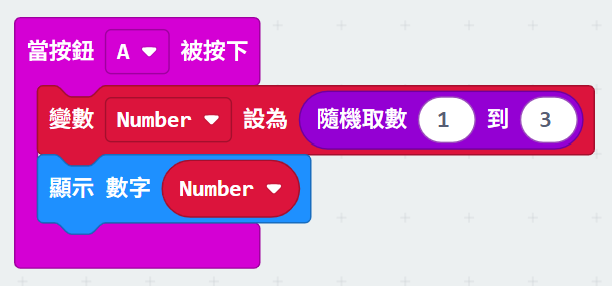
/
第三步:判斷與顯示 (邏輯)
到 「邏輯」 區,拉出
如果 (if) ... 否則 (else)積木。按積木下方的
+號,讓它變成三層 (如果、否則如果、否則)。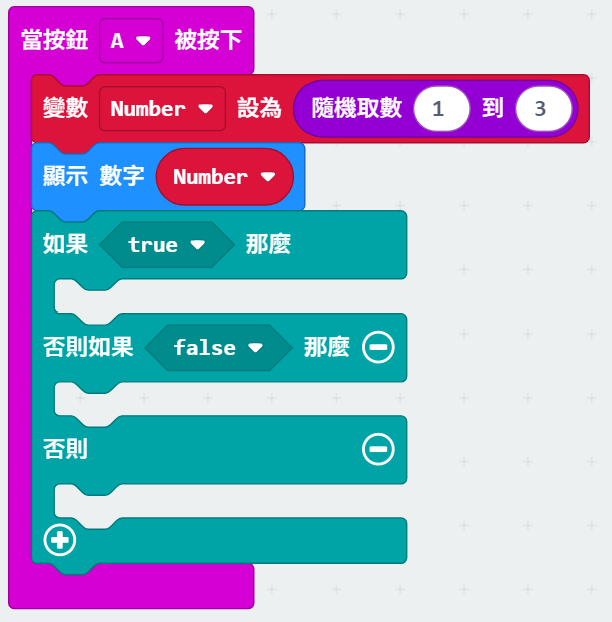
/
組合積木:
如果
出拳= 1 ➔ 顯示圖示 (小正方形/石頭)否則如果
出拳= 2 ➔ 顯示圖示 (剪刀)否則 (剩下的就是 3) ➔ 顯示圖示 (大正方形/布)
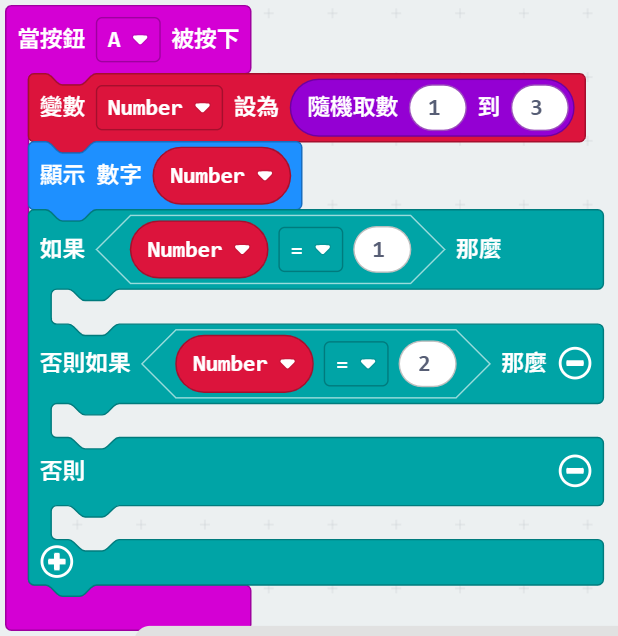
/
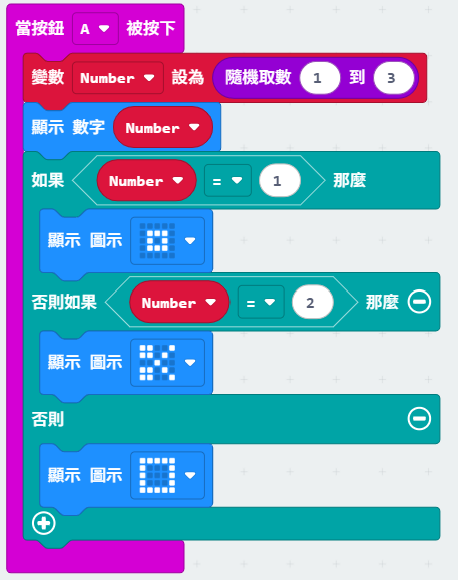
3. 測試與下載
模擬器測試: 按下畫面上的 A 按鈕,看看圖案是不是每次都不一樣?
下載到板子: 傳輸程式,跟同學進行一場「人機大戰」!
/
🌟 小小挑戰 (進階題)
/
加入清除功能: 設定
當按鈕 B 被按下時,顯示圖示 (清除螢幕),這樣就可以準備下一回合。/
作弊程式? 試著寫一個程式,按 A 永遠出石頭,按 B 永遠出剪刀,去跟不知情的同學比賽 (這能讓學生更理解「條件判斷」的控制權)。