
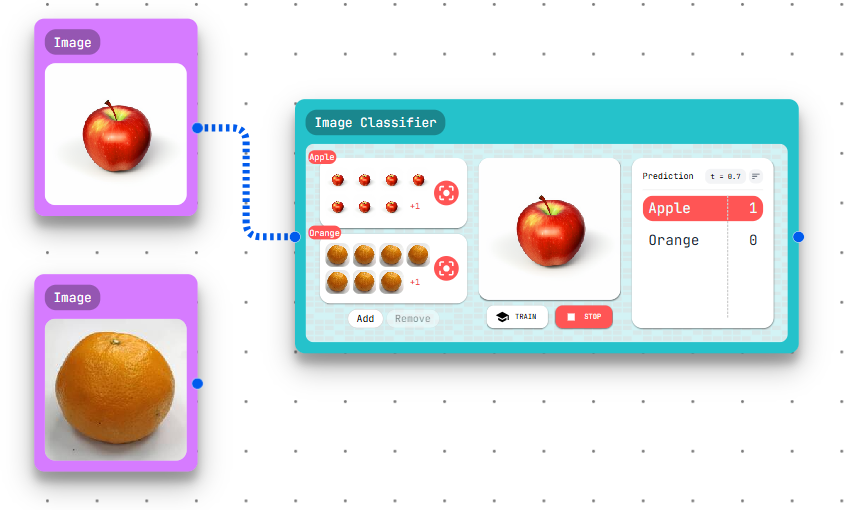
🤖 Floaino:影像辨識 (Image Classifier) 教學
目標: 訓練電腦透過攝影機分辨不同的物品(例如:分辨「蘋果」與「橙」)。
第一步:載入擴充功能
進入 Floaino 編輯器。
點擊左方的 AI > Basic
選擇 「Image Classifier (影像辨識)」
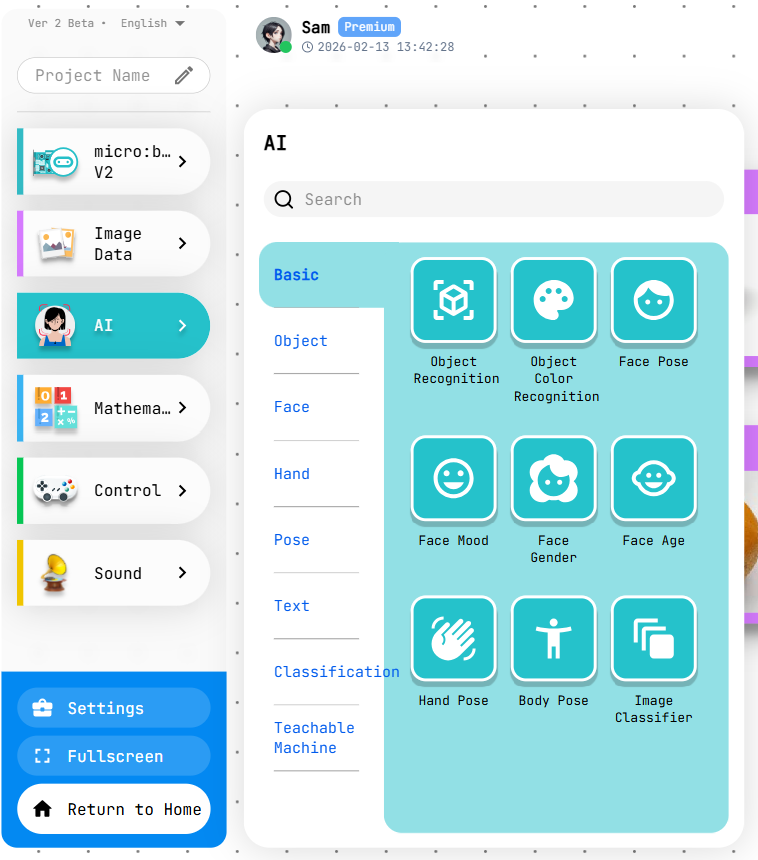
把「Image Classifier (影像辨識)」拖拉到右方編程區
第二步:建立分類 (收集資料)
|
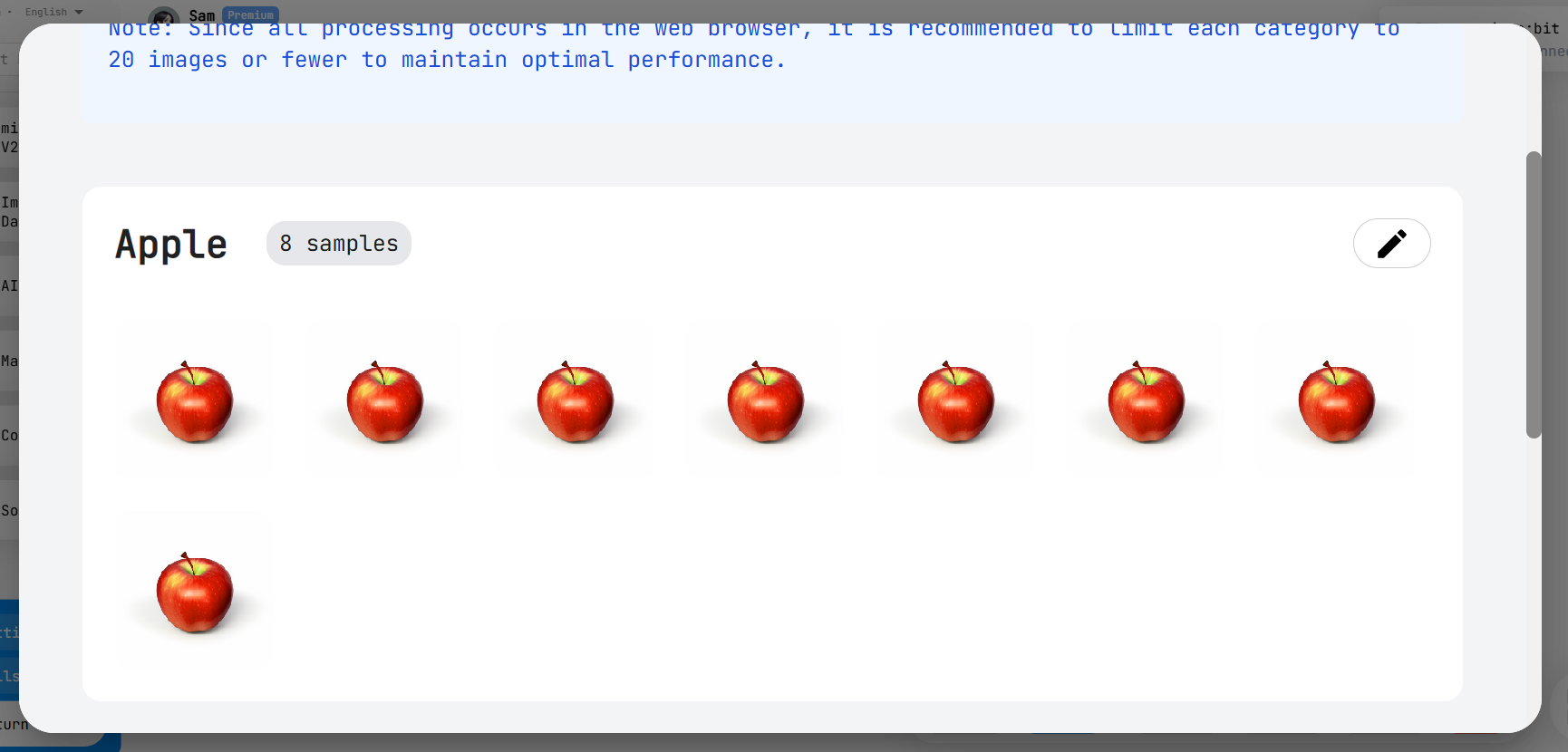
在訓練視窗中 (Model Training Window):
設定類別 (Class):
將 Class 1 改名為你想要辨識的物品,例如
Apple(蘋果)。將 Class 2 改名為另一個物品,例如
Orange(橙)。建議保留一個
Background(背景) 類別,錄製什麼都沒有的畫面,讓電腦知道「休息狀態」。/
錄製影像 (Webcam):
點擊 紅色 按鈕拍攝圖像。
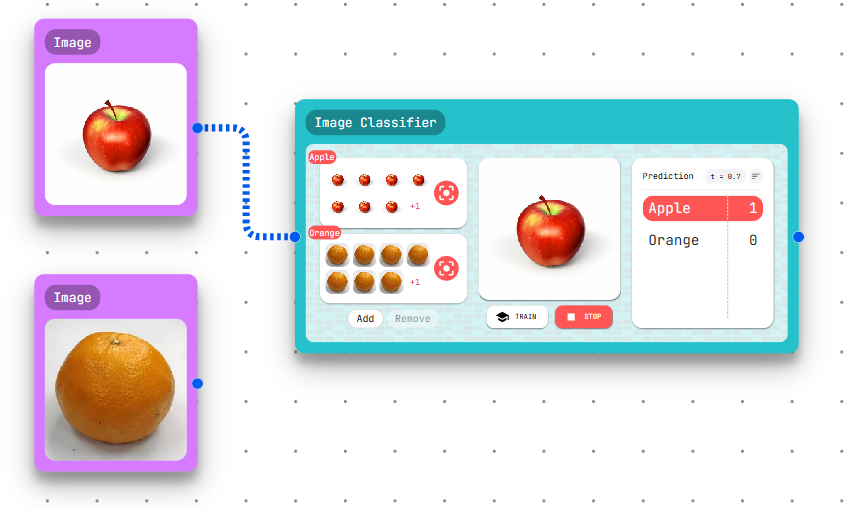
圖像來源可以是圖片或來自Camera。
/
雙擊中間圖片: 可修改Class名稱 和 刪除錯誤圖片。
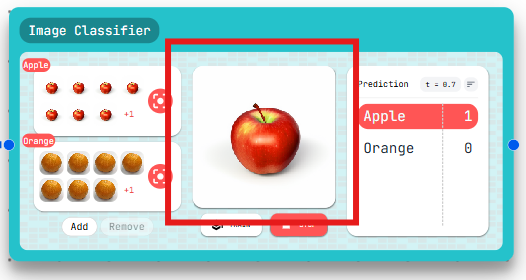
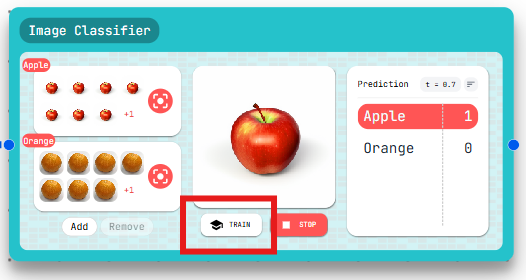
第三步:訓練模型 (Training)
確認每個類別都有足夠的照片。
點擊 「Train Model (訓練模型)」 按鈕。
等待: 系統會開始跑進度條,這時不要關閉視窗。
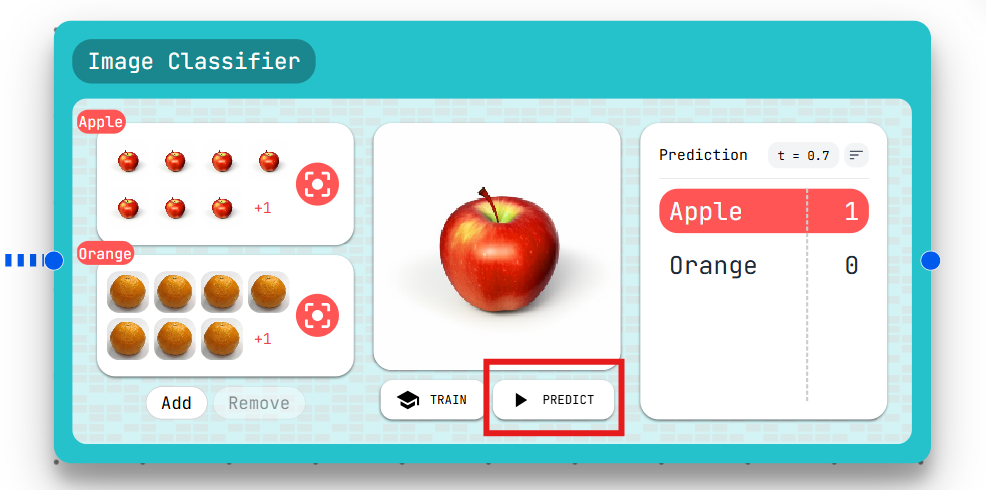
測試: 訓練完成後,按「PREDICT」,模型便開始分析圖像。
/
第四步:編寫積木程式
回到 Floaino 的積木編輯區,使用剛剛訓練好的模型來寫程式。
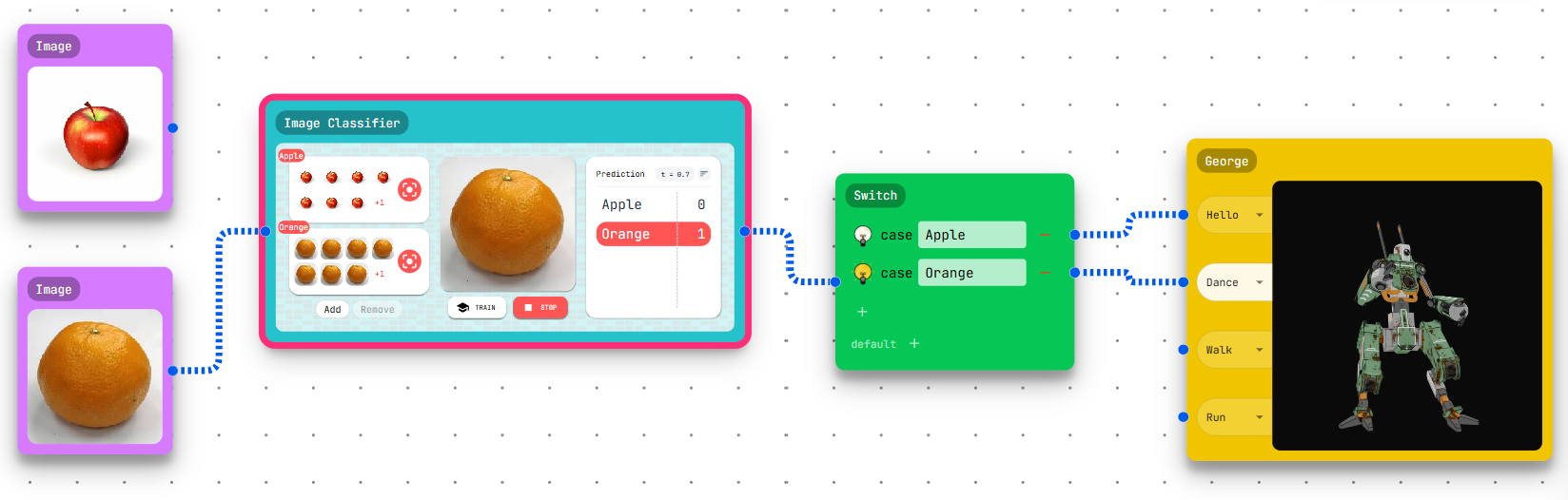
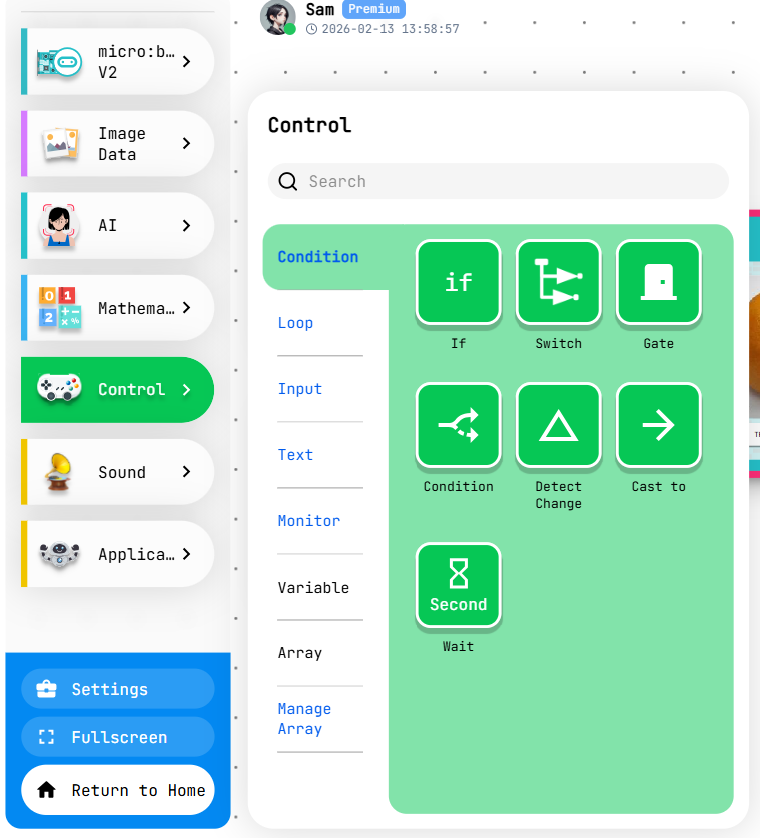
可以在 Control > Condition , 拖拉Switch到編程區
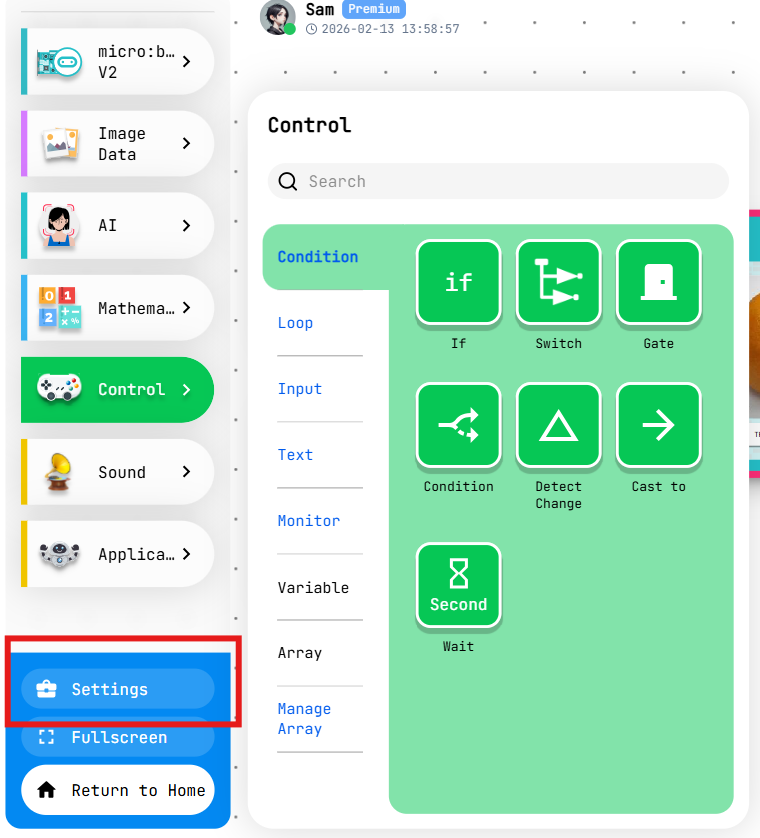
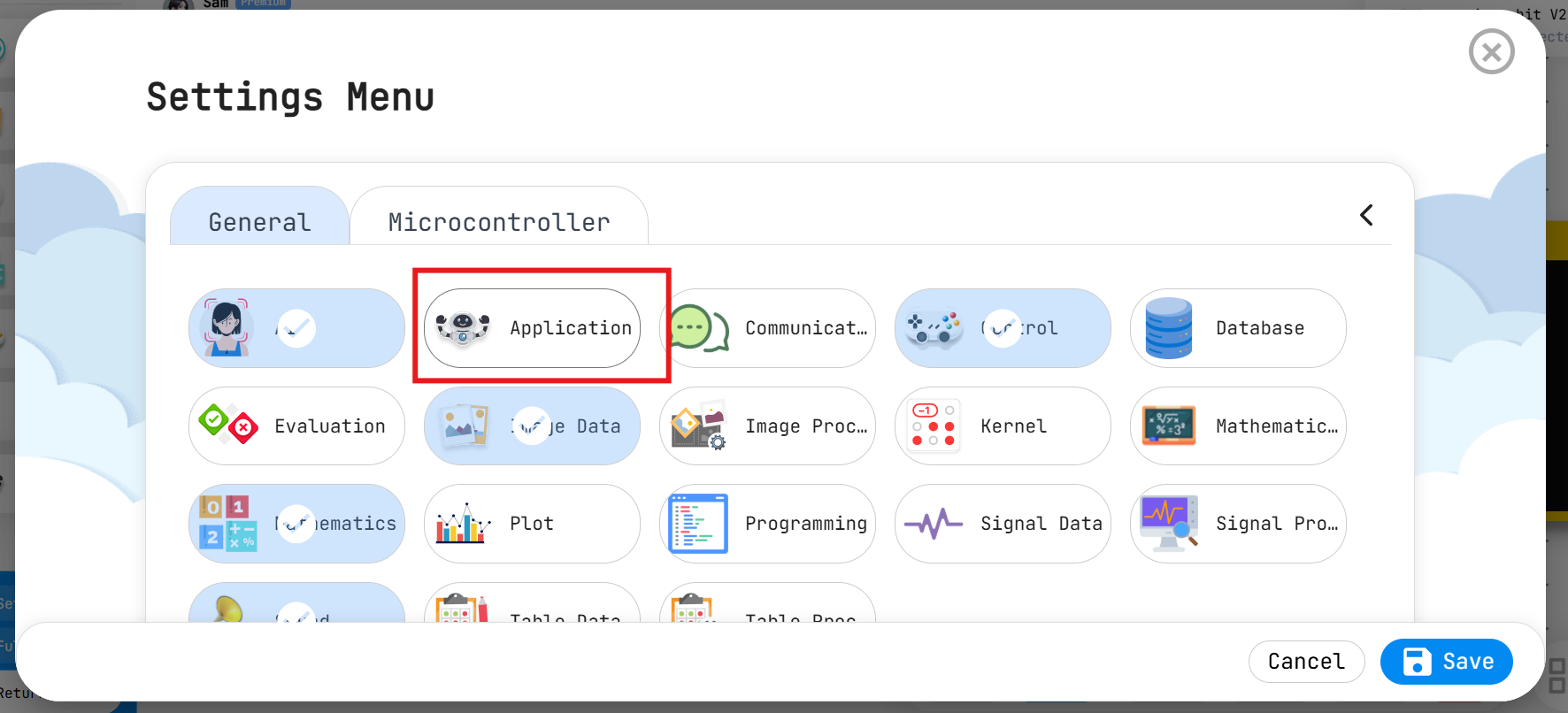
在左下角「settings」剔選「Application」
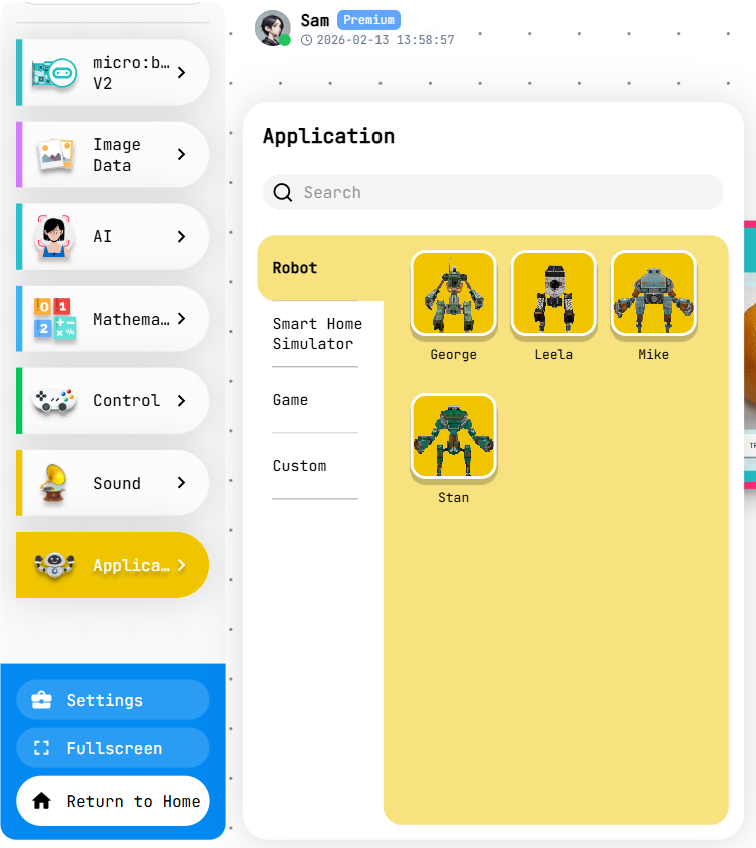
然後便可在 Application > Robot , 選一個機械人根據圖像辨識結果做不同動作。
💡 進階:結合 micro:bit
如果你想讓辨識結果控制 micro:bit (例如:看到蘋果亮燈):
加入 micro:bit 擴充功能。
修改程式:
如果 辨識結果 =
Apple➔ micro:bit 顯示圖示愛心如果 辨識結果 =
Orange➔ micro:bit 顯示圖示笑臉
⚠️ 常見問題與技巧
背景單純化: 訓練時背景越乾淨 (例如白牆),辨識越準確。
光線一致: 如果你是在白天訓練,晚上使用時光線變暗,辨識率會下降。
給AI的圖像要多元化: 如果只有一種距離、一種角度,物體稍有改變就會使辨認率大幅下降。